
A. Parkeervergunning koppelen aan een 2Park account
Je kunt je parkeervergunning beheren via de 2Park website https://mijn.2park.nl. Dit is nodig als je bijvoorbeeld tijdelijk je kenteken wilt wijzigen wanneer je een leenauto hebt. Een tijdelijk kenteken instellen kan maximaal 5 keer per jaar en is per wijziging maximaal 7 dagen geldig. Na deze 7 dagen wordt automatisch het reguliere kenteken weer actief. Je moet eerst de parkeervergunning koppelen aan een 2Park account. Volg daarvoor de volgende stappen.
Stap 1: Inloggen bij P-loket
Log in op het P-loket van de gemeente Eindhoven. Het P-loket vind je rechts bovenin op de pagina: http://eindhoven.nl/parkeervergunningen. Log in met je DigiD.
Stap 2: Huidige parkeervergunningen
Klik op ‘Huidige parkeervergunningen'.
Stap 3: Koppel parkeervergunning
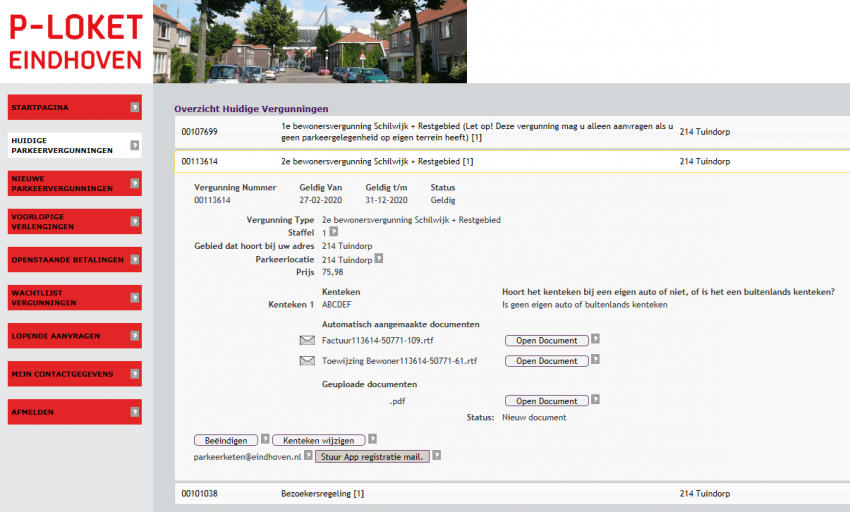
Klik je parkeervergunning aan die je wilt koppelen.
Stap 4: Stuur registratie e-mail
Klik onderin het scherm op ‘Stuur App registratie mail’. Er wordt een e-mail gestuurd met een link om je parkeervergunning te koppelen aan je 2Park account.
Stap 5: Koppel parkeervergunning aan account
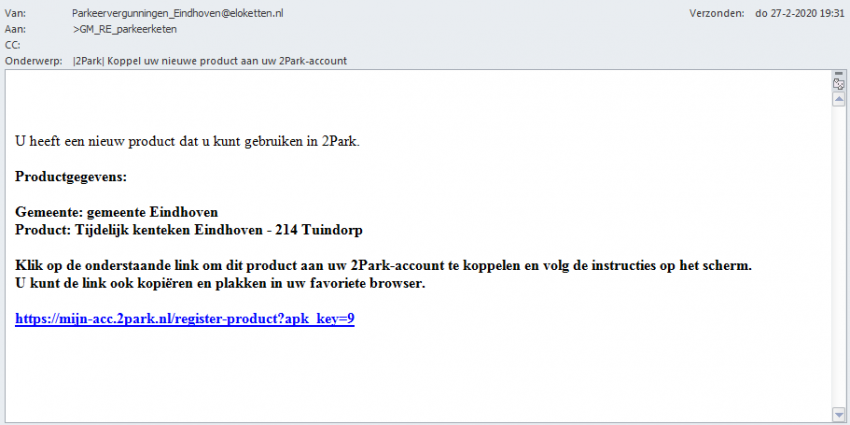
Ga naar je inbox van je e-mail account en open de e-mail met als onderwerp: “2Park - Koppel uw nieuwe product aan uw 2Park-account” en afzender Parkeervergunningen_Eindhoven@eloketten.nl. Deze e-mail ontvang je binnen 1 uur na de bevestiging en kan ook in je inbox voor ongewenste e-mail (SPAM) terechtkomen. Open en lees deze e-mail. Klik in de e-mail op de link om de parkeervergunning te koppelen aan een 2Park-account.
Stap 6: Maak account aan
Je komt via de link automatisch op de website van 2Park (https://mijn.2park.nl). Deze website is geschikt voor je smartphone, tablet of (laptop) computer en past zicht automatisch aan de grootte van je scherm aan.
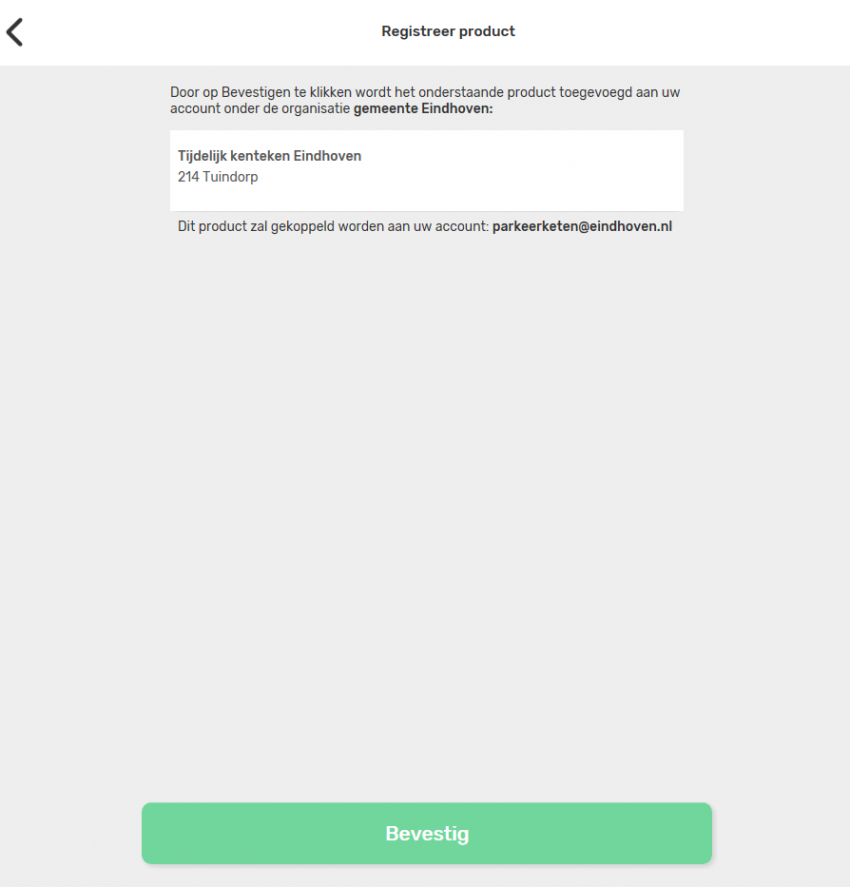
- Als je al een account hebt bij 2Park (bijvoorbeeld voor een bezoekersregeling in de gemeente Eindhoven) dan krijg je het scherm 'Registreer product' te zien. Klik op ‘bevestigen’.
- Als nog geen account hebt voor 2Park, moet je eerst een account aanmaken. Je e-mailadres is automatisch je gebruikersnaam. Klik op ‘Maak een account aan’.
Stap 7: Registreer product
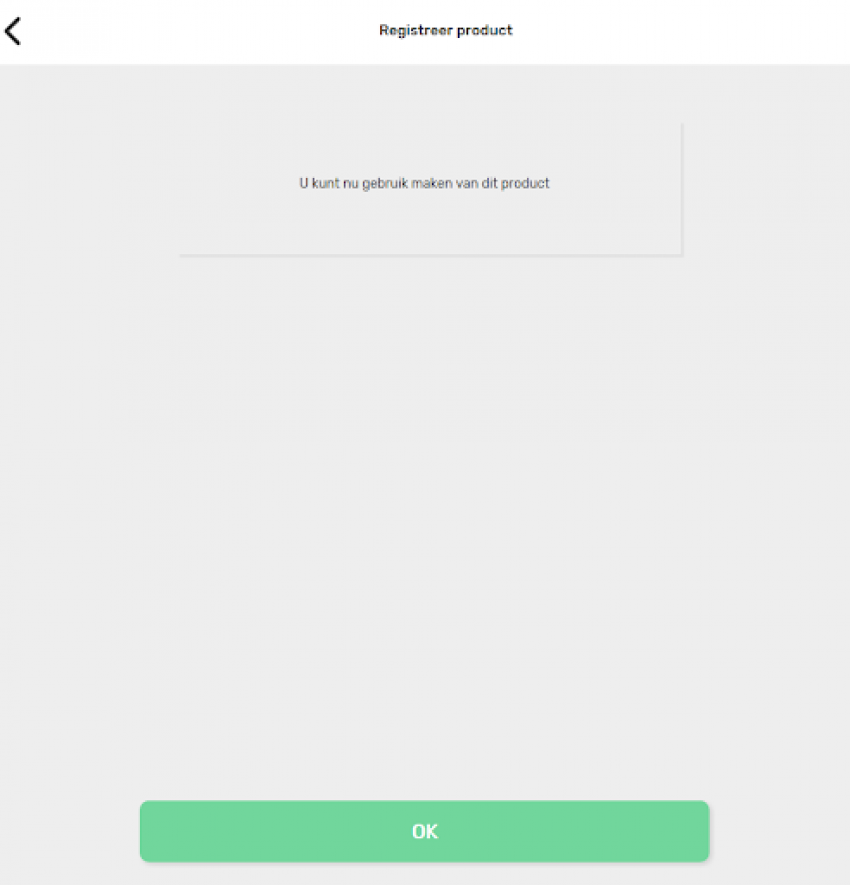
Je krijgt vervolgens op het scherm 'Registreer product' de melding ‘U kunt nu gebruik maken van dit product’. Klik op ‘OK’ om verder te gaan.
De parkeervergunning is nu gekoppeld aan je 2Park account. Als je meerdere parkeervergunningen hebt die je wilt koppelen, dan moet je de bovenstaande stappen herhalen.
B. Een tijdelijk kenteken instellen (max. 5x per jaar)
Als je tijdelijk een andere auto gebruikt (bijvoorbeeld een leenauto van de garage), dan kun je tijdelijk het kenteken van je parkeervergunning wijzigen. Hiervoor hoeft het voertuig niet op jouw naam te staan en hoef je geen andere documenten mee te sturen (zoals een overeenkomst van een lease-auto). Het tijdelijk wijzigen van een kenteken kan maximaal 5 keer per jaar. Een tijdelijk kenteken kun je voor maximaal 7 dagen instellen. Daarna wordt het vaste kenteken van de parkeervergunning weer actief.
Stap 1: Log in bij 2Park
Zorg ervoor dat je parkeervergunning is gekoppeld aan je 2Park account. Als je dat nog niet gedaan hebt, volg dan de stappen uit het eerste deel van deze handleiding.
Ga via een webbrowser op een smartphone, tablet, laptop, of computer naar https://mijn.2park.nl en log in met je inloggegevens. Klik op het menu (de drie liggende streepjes links bovenin het scherm) om het menu te openen. Klik op ‘Alle producten’ en selecteer de parkeervergunning waarvoor je het kenteken wilt wijzigen.
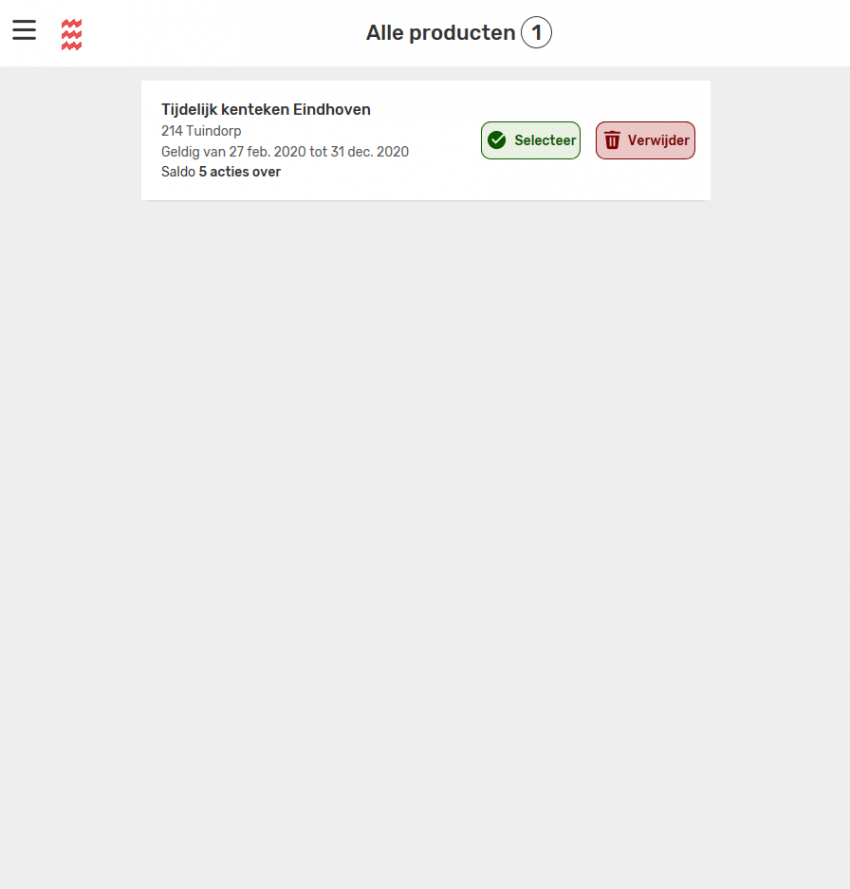
Stap 2: Tijdelijk kenteken instellen
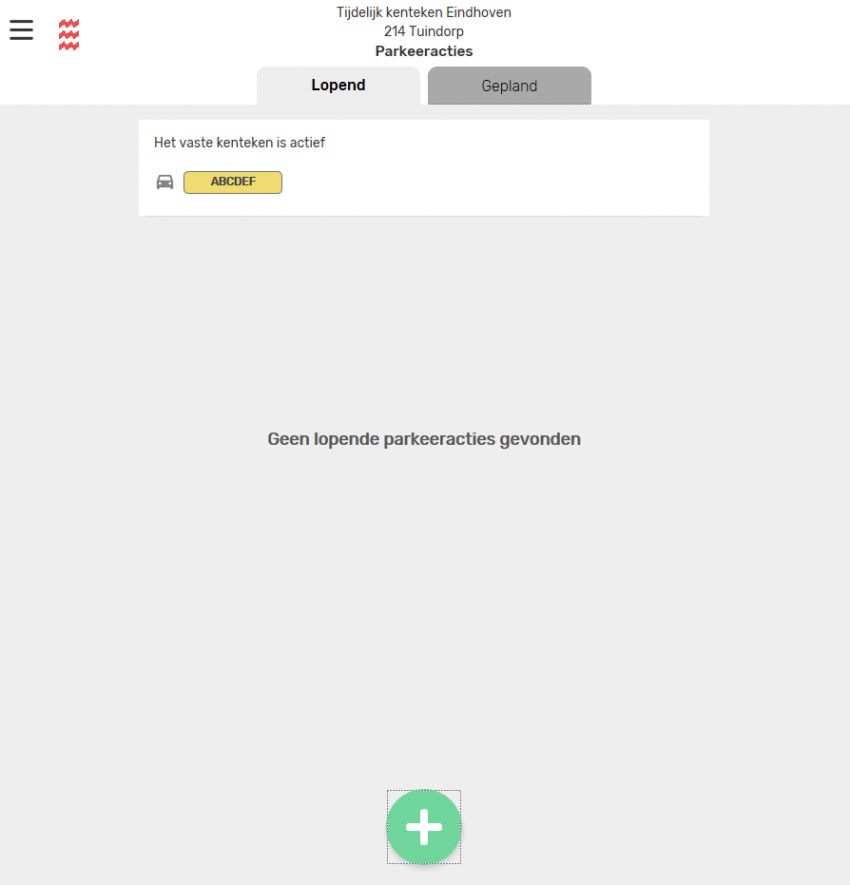
Je krijg een scherm te zien met het huidige actieve kenteken op de parkeervergunning. Klik onderin het scherm op het plusteken om een tijdelijk kenteken in te stellen.
Stap 3: Vul tijdelijk kenteken in
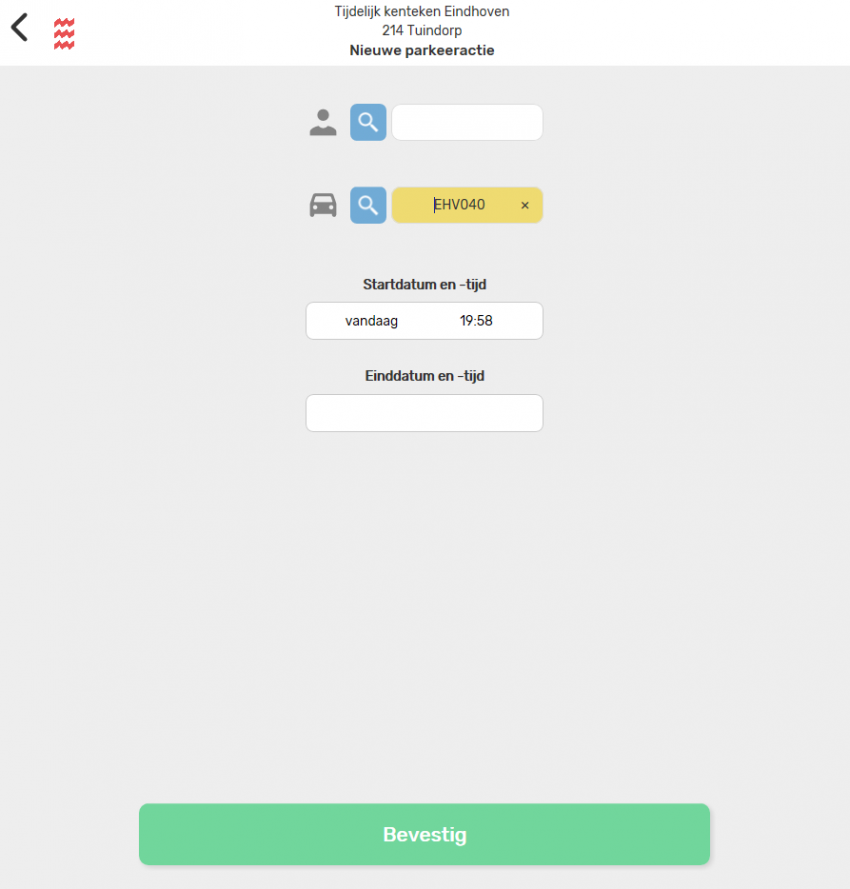
Vul vervolgens het tijdelijke kenteken in. Je kunt hier ook de startdatum en het starttijdstip instellen, evenals de einddatum en het eindtijdstip. Klik op 'Bevestig'.
Laat je de einddatum en het eindtijdstip leeg? Dan eindigt het tijdelijke kenteken automatisch 7 dagen na de startdatum en het starttijdstip. Je kunt altijd het tijdelijke kenteken handmatig weer deactiveren.
Stap 4: Kies einddatum
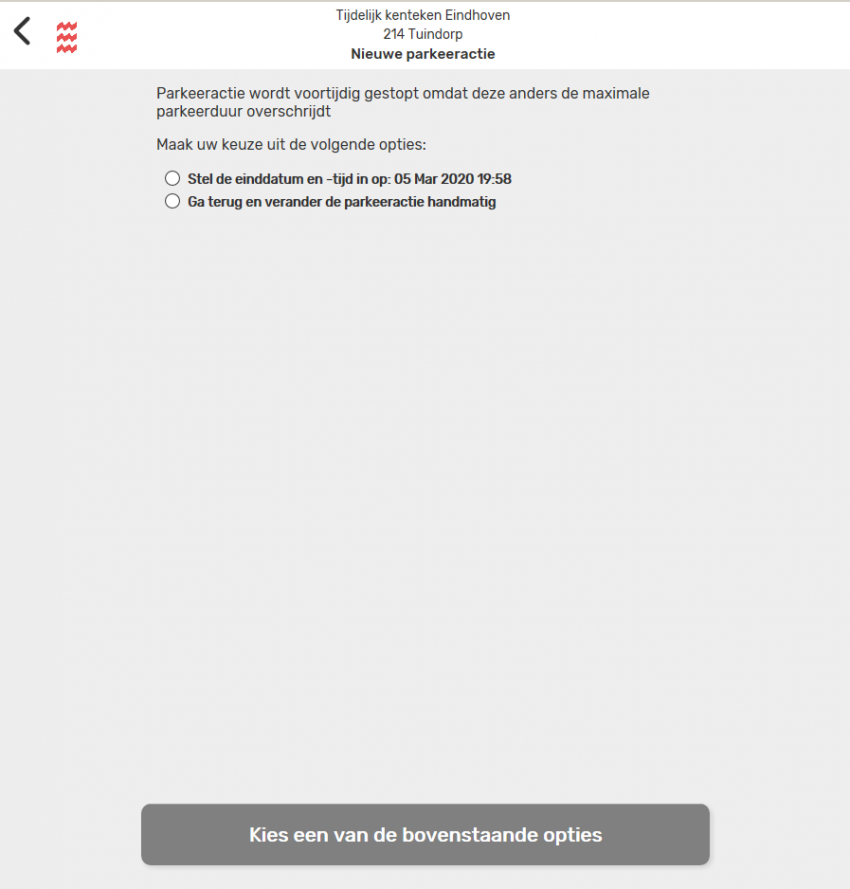
Als je de einddatum en het eindtijdstip leeg laat, dan krijg je het onderstaande scherm te zien. Je kunt dan eventueel terug gaan naar het vorige scherm. Je kunt ook de voorgestelde einddatum en eindtijd instellen. Klik vervolgens op ‘OK'.
Stap 5: Tijdelijk kenteken actief
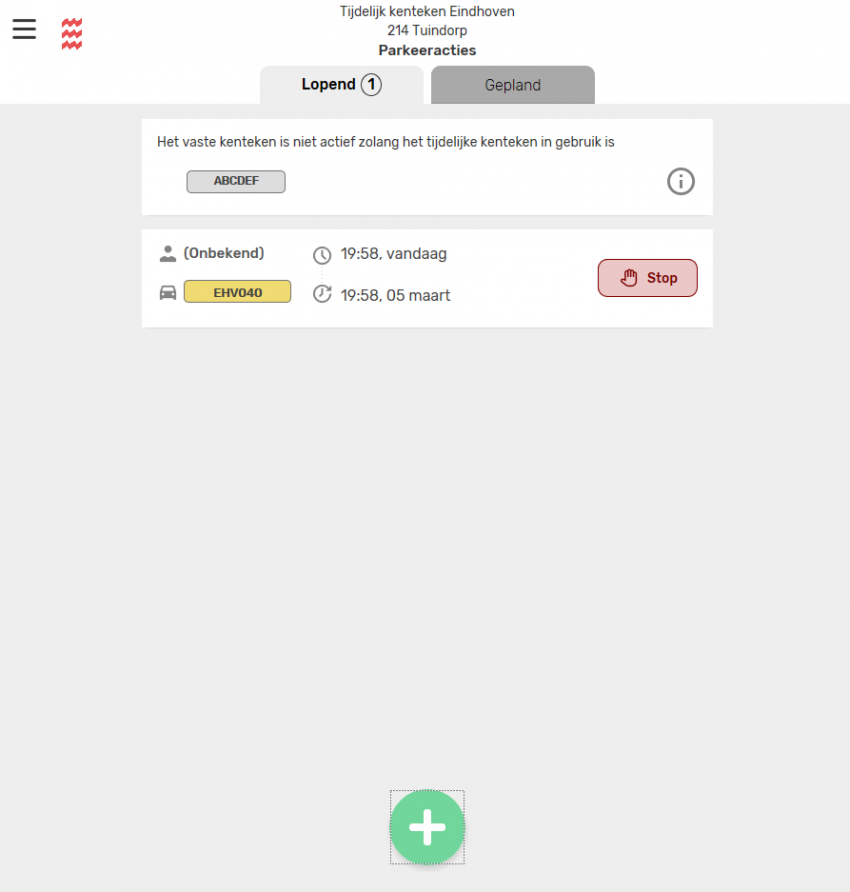
Als je het tijdelijke kenteken bevestigd hebt, dan krijg je een scherm te zien met Parkeeracties van het tijdelijk kenteken. Hier kun je zien welk tijdelijk kenteken actief is en tot wanneer.
Stap 6: Deactiveren tijdelijk kenteken
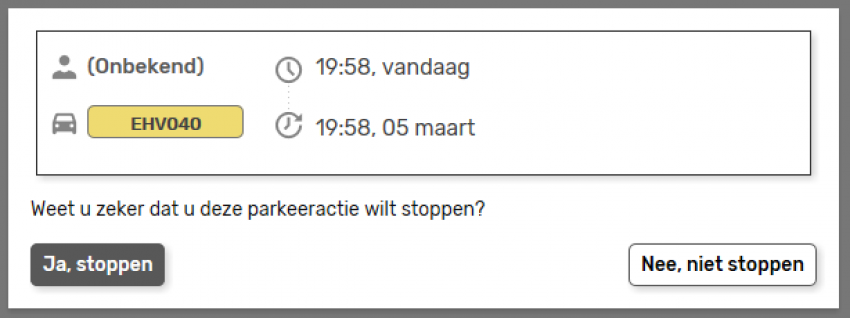
Wil je het tijdelijke kenteken handmatig weer deactiveren? Zorg dan dat je ingelogd bent op https://mijn.2park.nl en ga via het menu naar ‘Alle producten’ en selecteer het tijdelijke kenteken. Je ziet dan weer het scherm zoals hierboven bij stap 5. Klik op ‘Stop’ om het tijdelijke kenteken te deactiveren. Je krijgt het onderstaande scherm te zien. Klik op ‘Ja, stoppen’.
Stap 7: Vaste kenteken actief
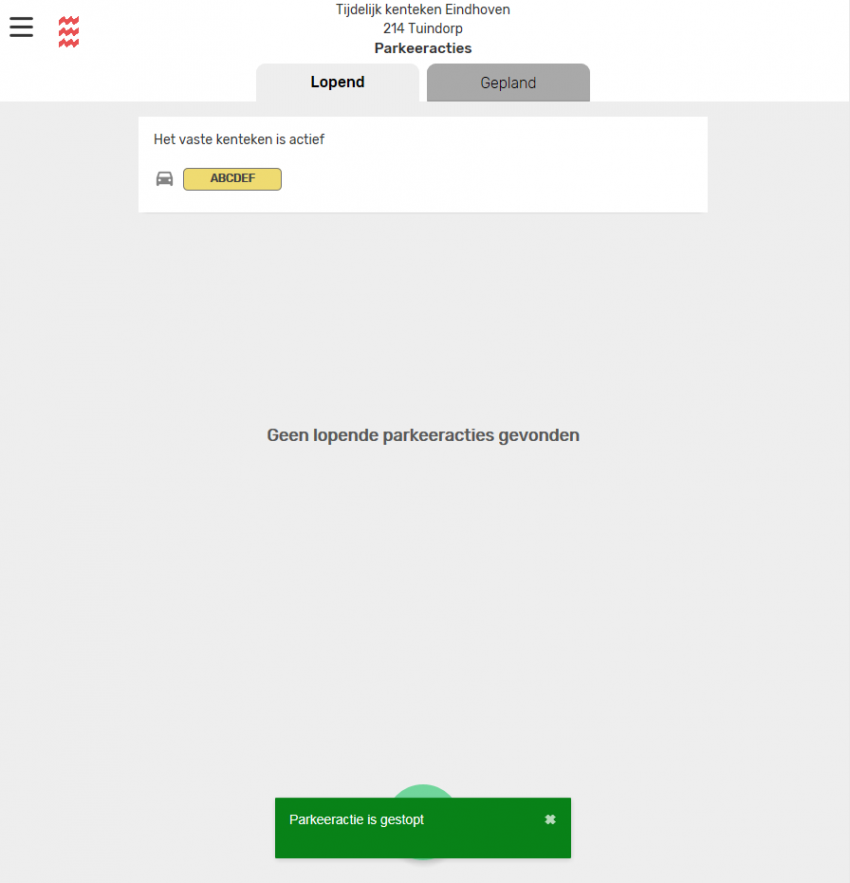
Na het stoppen van het tijdelijke kenteken krijg je het scherm 'Parkeeracties' te zien met de melding 'Het vaste kenteken is actief'. Het tijdelijke kenteken is gedeactiveerd en je vaste kenteken is weer actief.
C. Permanent een kenteken wijzigen
Als je een ander voertuig gekocht hebt, of een andere lease-auto tot je beschikking hebt, dat niet van tijdelijke duur is (korter dan 7 dagen), dan moet je het kenteken van je parkeervergunning wijzigen. Voordat je de wijziging door gaat voeren, is het handig/noodzakelijk dat je een aantal zaken voorbereid/geregeld hebt, namelijk:
- Het voertuig moet op het adres geregistreerd staan waarop jezelf ingeschreven staat. Je kunt geen kenteken wijzigen als de auto nog niet op het adres geregistreerd staat waar jij woont.
- Als het een zakelijke lease-auto betreft, dan moet je een overeenkomst van je werkgever overleggen waaruit blijkt dat jij de hoofdgebruiker bent van de lease-auto.
- Als het een private leaseauto betreft, dan moet je de leaseovereenkomst overleggen waaruit blijkt dat jij de hoofdgebruiker bent van de lease-auto.
Volg vervolgens de onderstaande stappen om het kenteken te wijzigen.
Stap 1: Ga naar P-loket
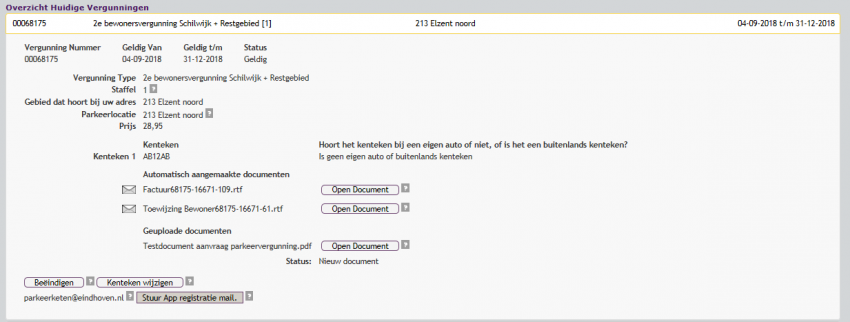
Ga naar www.eindhoven.nl/parkeervergunningen en klik op ‘P-loket’. Log in met je DigiD. Klik vervolgens op ‘Huidige parkeervergunningen’. Je ziet dan een overzicht van jouw actieve parkeervergunningen. Klik de parkeervergunning aan waarvan je het kenteken wilt wijzigen.
Stap 2: Kenteken wijzigen
Je krijgt een overzicht met details van je actieve parkeervergunning. Klik op ‘Kenteken wijzigen’.
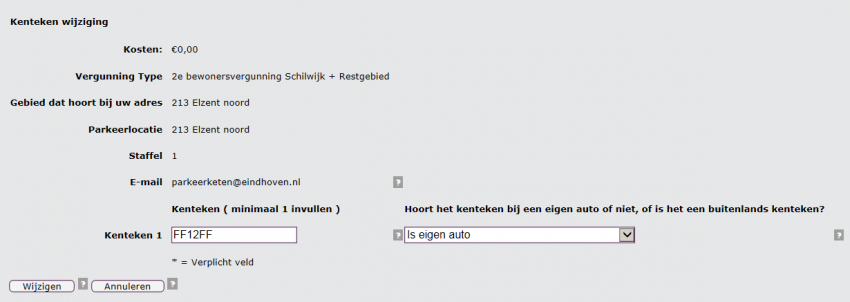
Stap 3: Vul gegevens in
Vul vervolgens het nieuwe kenteken van je auto in. Geef aan of het je eigen auto is, of dat het een lease-auto of huurauto betreft.
Als het je eigen auto is, dan wordt dit gecontroleerd aan de hand van de registratie bij het RDW. Als het geen eigen auto is, dan moet je aanvullende documenten meesturen.
Klik vervolgens op ‘Wijzigen’ als je door wilt gaan met de wijziging. Klik op annuleren als je wilt stoppen.
Stap 4: Upload bestanden
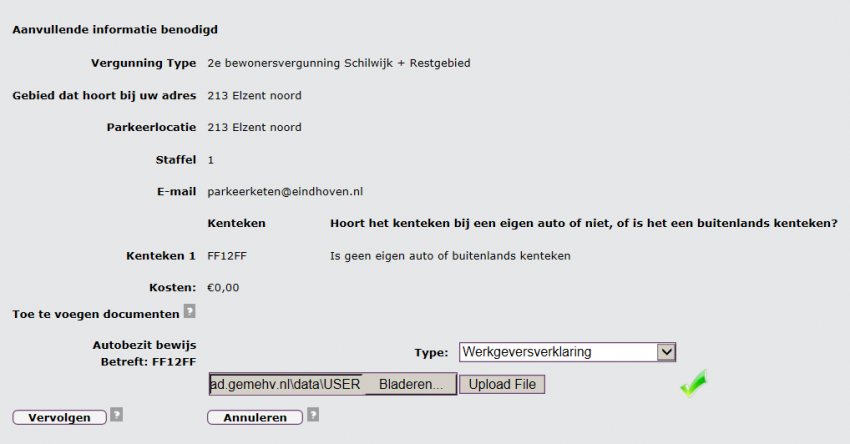
Indien je aangegeven hebt dat het geen eigen auto is, maar bijvoorbeeld een lease- of huurauto, dan moet je daarvoor een of meerdere bewijsdocumenten meesturen. Zoek het bestand op en klik op ‘Upload File’.
Als je meerdere documenten wilt meesturen, zoek na het uploaden van het vorige bestand naar het volgende bestand via ‘Bladeren’ en klik weer op ‘Upload File’.
Als je alle documenten hebt toegevoegd, klik dan op ‘Vervolgen’.
Stap 5: Controleer wijziging
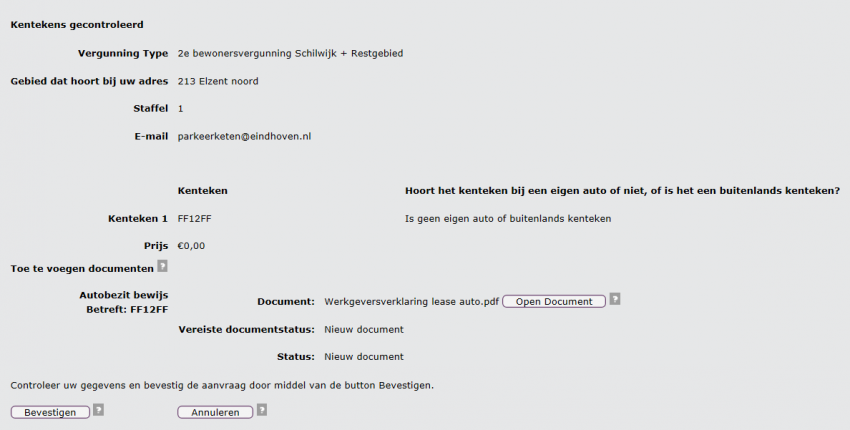
In het volgende scherm zie je een samenvatting van je aanstaande wijziging. Let op: de wijziging is nog niet doorgevoerd. Controleer alle gegevens en klik vervolgens op ‘Bevestigen’ om de wijziging van het kenteken te bevestigen. Klopt er iets niet? Klik dan op ‘Annuleren’ en begin opnieuw.
Stap 6: Je ontvangt een bevestiging
Per e-mail krijg je een bevestiging van de wijziging van je kenteken. Let er op dat deze e-mail ook in de SPAM-inbox terecht kan komen.